

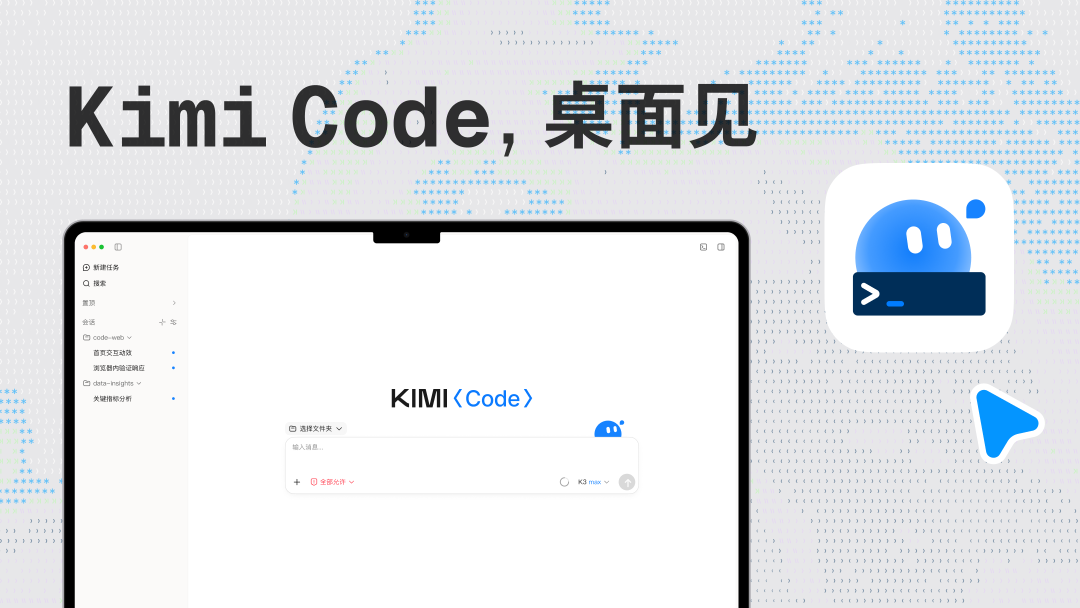
9月21日,Kimi Code Desktop正式上线,macOS和Windows版本同步开放。作为Kimi Code官方桌面客户端,新版本将原本基于CLI的AI编程能力带到桌面应用中,开发者可以直接通过AI Agent读写代码、运行命令,并完成从任务规划到代码交付的一系列操作。
从CLI到Desktop Kimi Code换了种打开方式
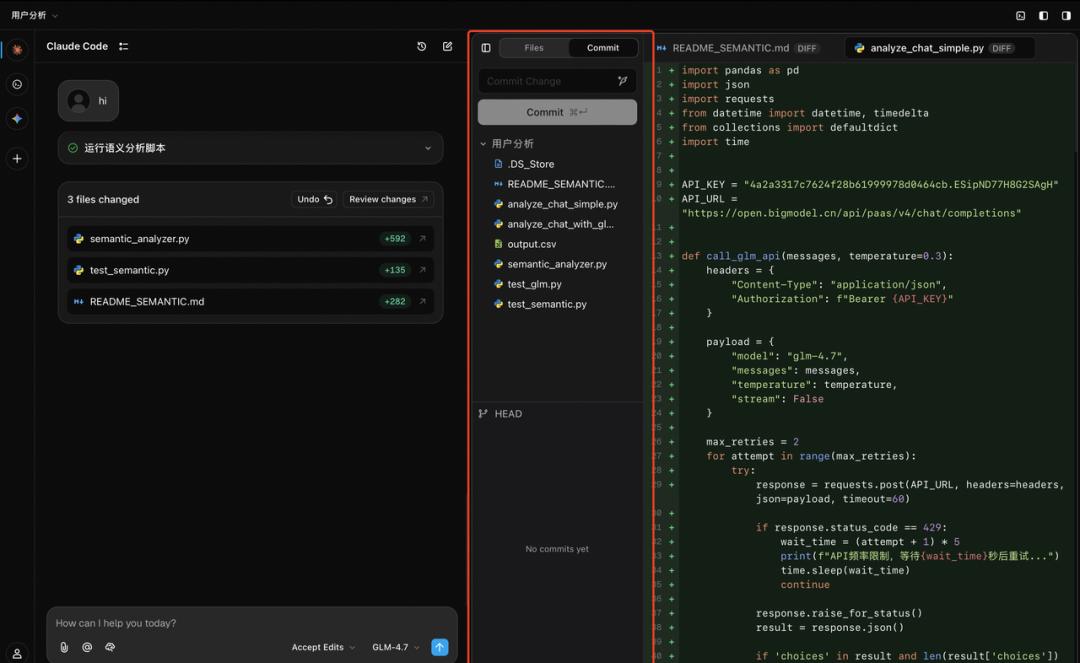 Kimi Code Desktop并不是重新做了一套AI编程工具,而是将原有的Kimi Code Agent能力搬到了更加直观的图形界面中。
开发者可以在桌面端创建项目工作区,通过对话告诉Agent需要完成什么任务。Agent会根据需求制定执行计划,并在获得确认后继续推进,也可以围绕设定好的Goal持续执行。
对于复杂工程,Desktop还提供了Swarm模式。主Agent可以把任务拆分成多个子任务,并在需要时调度Subagent分别处理,再汇总最终结果;此外,官方还开放了实验性的Tower模式,支持多个Agent围绕同一目标并行工作。
文件 终端和Git都集中到一个窗口
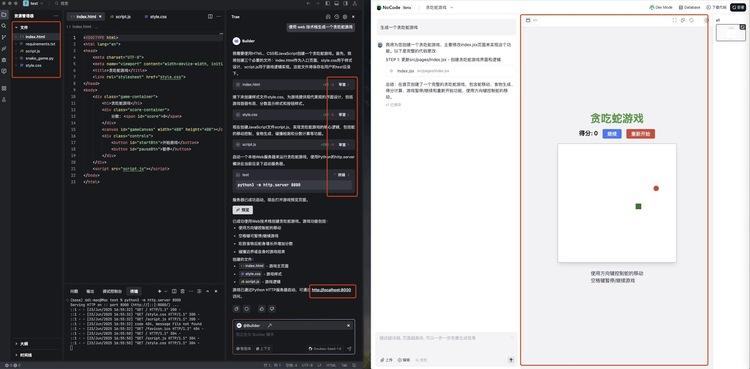
桌面端的一大变化,是把开发过程中经常需要使用的工具集中到了同一个界面。
用户可以直接在Desktop中使用内置终端,运行项目、执行构建、测试和格式检查,也能查看Git命令输出。Git状态区域则可以查看当前分支、文件变化以及相关PR状态,方便开发者跟进代码审阅和合并进度。
在代码修改后,开发者还可以通过右侧面板查看具体差异,并按照文件或单轮修改进行审阅。Markdown、JSON、HTML等文件也可以直接预览,不需要频繁切换其他工具。
AI执行过程也变得更容易查看
除了写代码,Kimi Code Desktop还重点增加了对Agent执行过程的可视化。
开发者可以随时查看Agent调用了哪些工具、任务执行到了哪一步以及具体修改了哪些代码。聊天中出现的文件路径也可以直接点击打开,多个项目和会话则可以通过标签页、置顶、批量管理和全局搜索进行整理。
如果开发者需要调整模型、模型供应商、权限或者插件,也可以直接进入设置页面进行配置。
浏览器和截图标注也加入开发流程
针对实际开发中的页面调试,Kimi Code Desktop还加入了内置浏览器和截图标注功能。
遇到网页错位、报错或者设计细节需要修改时,用户可以直接框选屏幕区域并添加文字说明,再交给Agent处理。需要验证网页效果时,也可以直接通过内置浏览器进行预览,让Agent操作网页完成交互和效果验证。
在Git项目中,开发者还可以继续查看分支领先或落后状态、文件变化以及PR信息,让AI执行、代码审阅和后续交付衔接在一起。
目前,Kimi Code Desktop 1.0已经正式上线,支持macOS的Apple芯片和Intel芯片设备以及Windows系统。用户可以通过Kimi Code官网下载安装。对于已经使用Kimi Code CLI的开发者,本地任务也可以直接出现在Desktop中,而Kimi Code原有的Agent能力仍然保留。